ゆるく頑張るはたらき手帖

副業初心者ママのリアルな記録

Sora2を使ってみた

Sora2を初体験

昨日、OpenAIのSora2の招待コードをいただき、さっそく実験開始。
数行の短いプロンプトを入れるだけで、驚くほど質感の高い動画がサクッと出てきます。しかも日本語プロンプトにもちゃんと反応。気づけば、楽しすぎて時間を忘れていました♡


Sora1との違い:別物レベルのクオリティ

Sora1も使ってきましたが、Sora2は正直比べものにならない仕上がり。
アニメ調の表現も、ライティングや質感の解像度も、再現性が段違い。他の方の作品も見ていると、本物と見分けがつかないものが増えてきて、ちょっと怖いくらいです。


進化していくスピードがレベチ

生成系AIの進歩は本当に早いですね。
「数か月」どころか「数週間、数日」レベルでアップデートが来て、品質がグンと上がっていく。ワクワクが止まらない一方で、「この先どうなるんだろう?」という小さな不安も正直あります。私がたずさわっているいるデザイン関連のお仕事もAIにとって代わられる日が来るかもしれません…😨


「がんばれ!」の応援ポチお願いします😍
にほんブログ村 ライフスタイルブログへ

仕事道具選びも大切

本業でも副業(まだ何もカタチになっていないけど…)でもiPhone、パソコン、マウスが私の三種の神器です。ipadもありますが、ほとんど使っていません。動画や映画を見る専用となっています(笑)


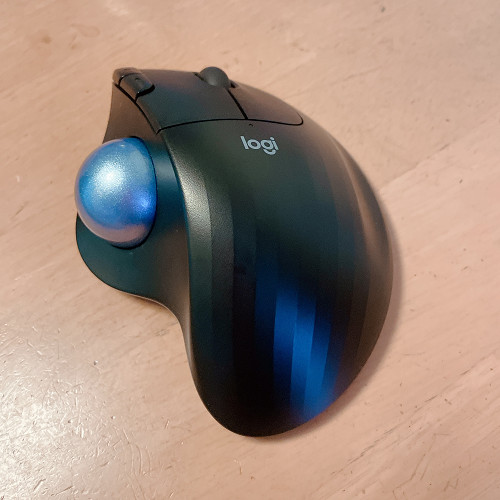
webデザインのお仕事を本格的にするようになってから家用のマウスを新調しました。logicoolのM575です!なかなかの存在感です。今までマイクロソフトのコンパクトなマウスを使っていたので、そのギャップに圧倒されました。


ロジクールのM575は通常のマウスのように本体を動かす必要はなく、手をマウスにのせて、親指でボールをころころして使います。このボールでポインターを動かします。細かい作業もすごくやりやすいです。


腕を動かす必要がないので長時間作業していても腕も肩もすごく楽です。また、デスクにマウスを動かすスペースがなくても問題ありません。マウスを置くスペースさえあれば大丈夫!


普通のマウスよりお高めですが、毎日パソコン作業をする方には本当におすすめです。気になる方はAmazonをチェックしてみてください☺いろんな方のレビューも参考になると思います。


「がんばれ!」の応援ポチお願いします😍
にほんブログ村 ライフスタイルブログへ

Instagramを開設しました

本業と日々の生活がなぞに忙しくて

なかなかブログの更新ができませんでした。


Adobe Stockの収益は…あれ以来残念ながらゼロのまま。
バブリーな副業報告はまだできません(笑)


AIスキル向上がてら、動画をちょこちょこ作っていたので、
「このままパソコンに眠らせておくのももったいないな」と思い、
記録がてらInstagramに新しいアカウントを開設しました。


毎日投稿とかはできていなくて

気が向いたときにアップするゆるいスタイルです。


完全に趣味感覚で投稿しています。

いいねもときどきポツポツと付く程度です。

バズるとは程遠いです(笑)
でも、誰かが見てくれるのはやっぱりちょっと嬉しい。

「自分の作品が並んでいく場所」ができたのはちょっとした達成感でもあります。


これからもゆるく楽しみながら続けていきます。


「がんばれ!」の応援ポチお願いします😍
にほんブログ村 ライフスタイルブログへ

Adobe Stockで初めてのダウンロードが発生!

Adobe Stockを始めて約2か月半が過ぎた頃

ついに…
初めてのダウンロードが発生しました!

何度も画面を確認して、
「本当に売れたんだ」と実感がわいてきて、嬉しくて小さくガッツポーズ。

売れたのものは、AIで生成したシンプルな風景画像。
なんとなく生成したものだったのでおどろきました。

金額は1ドルにも満たないですが、0から1になったことに感動しました。

審査に落ちたり、モチベが下がることもあったけど、
この1ダウンロードのおかげで「続けてよかった」と心から思えました。

まだまだこれからですが、これを小さな成功体験として、これからも楽しみながら投稿を続けていきたいと思います。

同じように挑戦している方の励みに少しでもなればうれしいです♡


「がんばれ!」の応援ポチお願いします😍
にほんブログ村 ライフスタイルブログへ

Adobe Stockに113枚投稿して感じた現実

Adobe Stockにチャレンジ!

副業を始めようと思ったのは、好きなAIを使って、毎月の収入に少しでも余裕が欲しかったからです。
何をするか迷っていた時に目に留まったのが、「Adobe Stock」という写真やイラストを販売できるサイトでした。

最初は正直、敷居が高い気がしていました。
プロのカメラマンやデザイナーがたくさん登録しているイメージがあって、ド素人の自分の作品なんて通用しないんじゃないかと不安でした。
それでも、挑戦しないと何も変わらないと思い、ダメもとで思い切って登録しました。


AI生成画像で投稿

私が投稿しているのは、AIで作った画像が中心です。
AIを使うと一見簡単に見えますが、テーマを考えたり、構図を調整したりするのは意外と時間がかかります。
自分なりに精査して、何度もやり直して「これならいけるかも!」と思った画像も、審査ではあっさり却下されることもありました。


2か月間の成果

2か月間で113枚投稿し、そのうち38枚が審査を通過しました。
正直、75枚も却下されている現状はついらいです。

最初は「クオリティが低い」という理由で却下されていましたが、最近は「類似コンテンツ」としてはじかれることがほとんどです。
つまり、もっとテーマの幅を広げて投稿しないといけないということです。


まだ始まったばかり

まだ収益はありませんが、自分の作ったものが世界中でダウンロードされる可能性があると思うと、それだけでワクワクします。
毎月少しずつでも投稿を続けて、これからもっと点数を増やしていきたいです。

AIでの画像生成はすごく好きな作業なので、ぜんぜん苦になりません。
これで副収入が得られるようになったら、とてもうれしいです。


「がんばれ!」の応援ポチお願いします😍
にほんブログ村 ライフスタイルブログへ

私がChatGPT Plusにアップグレードしたワケ

無料版で感じたモヤモヤ

1年くらいは無料でChatGPTを使っていました。
それなりに便利ではあったけれど、使えば使うほど“上限に達しました”と表示されて中断されることが増えてきました。

イデアがまとまってきたり、ノッてきたタイミングで止まってしまうと、かなりストレスを感じるようになりました。

無料版なので仕方がないとは思いつつ、制限の多さがだんだんと使いづらさに感じられて、思い切ってChatGPT Plus(有料プラン)にアップグレードしました。

結果として、作業の快適さがぐんと上がったので、ここでは私が感じたメリットを3つご紹介します。


1. いつでも相談できる“即レス”相棒

時間帯を気にせず、いつでも思いついたときに壁打ちできるのは、想像以上に便利です。たとえば、企画のアイデア出し、資料の要点整理、メールの下書きなど、サクッと相談できる相手がいると、単純作業もスピードアップします。

無料版では途中で“上限に達しました”と止まってしまいがちですが、PlusプランならGPT-4oを中断されずに使い続けられるので快適です。

思いついたことをそのまま形にできるから、集中力も気持ちも切れないまま、作業がはかどります。


2. 情報の質とスピードが段違い

ChatGPT Plusにして感じたのは、情報の質とスピードの圧倒的な違いです。

無料版を使っていたときは、「ちょっと調べたいこと」があっても、答えの信頼性に不安があって、自分で検索し直すこともありました。

でも、Plusだと最新のGPT-4oモデルが使えるので、精度がぐっと向上しました!誤情報を見かける頻度がかなり減ったのを実感しています。

さらに、優先アクセスがあるおかげで、待ち時間もほぼゼロ。
「今すぐ知りたい!」に即対応してくれるので、調べものも秒で終わります。

しかも、画像解析・音声入力・コードの意味理解まで一括対応してくれるので、「これって何だっけ?」と投げるだけで、テキストでもビジュアルでも返してくれるのがすごく便利です。

調べ物をして、まとめて、自分の言葉に直すまでの流れが
体感で1/3〜1/2の時間に短縮された気がします。


3. クリエイティブ系タスクとの相性が抜群

ChatGPT Plusの魅力は、単なる調べものや文章作成だけではありません。
クリエイティブ作業との相性がとにかく抜群なんです。

私がよく使うシーンはこんな感じです👇

画像生成プロンプトづくり
無料版では細かい調整を何度もやっていたのに、Plusでは「○○基準で」と伝えるだけで、すぐに的確なプロンプトを整えてくれるようになりました。

Instagramのキャプション案出し
これまではどんな文章にすればいいのか悩みまくっていましたが、「こんな感じで」と軽く伝えるだけで、アカウントの世界観に合った文章を提案してくれます。

LINEスタンプの案出し
いいアイデアが浮かばなくても、GPTに頼むと30秒ほどでで10案ほど出してくれるのでかなりありがたいです。


ハルシネーション対策

とても便利で頼もしい存在のGPTですが、精度が上がったとはいえ、**事実誤認(ハルシネーション)**がゼロになるわけではありません。だから私は、安心して活用するために3つのことを心がけています。

・数字や固有名詞は、必ず一次ソースで再確認する。

・引用文や定義は、原文をチェックして自分でも目を通す

・AIの提案はあくまで“たたき台”と考えて、鵜呑みにしない

ChatGPTはとても優秀な相棒だけど、最終的に判断するのは自分自身です。
このポイントを押さえながら活用するようにしています。


月額3000円で買える“AI秘書”
ChatGPT Plusは、月額3000円、日割りだと約100円です。この価格で、24時間いつでも相談できて、調べものも文章作成もサポートしてくれる“AI秘書”がそばにいると考えたら、コスパはかなり優秀だと感じています。

私自身、実際に使ってみて、「もう無料版には戻れないな」と思うくらい、毎日の作業が快適になりました。

ちなみに、私は仕事場ではさらに高機能なProプランを使っていますが、副業や日常のクリエイティブ系作業には、Plusでも十分に頼もしい存在だと思います。

もしアップグレードしようか悩んでいる方がいれば、まずは「1か月だけ試してみようかな」という気軽な気持ちで始めてみるのがおすすめです。


「がんばれ!」の応援ポチお願いします😍
にほんブログ村 ライフスタイルブログへ

私が実際に使っている画像生成AI3選

画像生成ツールいろいろ試してみた!私が使っている3つのAIツール

最近は、AIを使ってイラストや写真風の画像を作れる「画像生成ツール」がたくさん登場していますね。

本業でもAIをフルに活用してお仕事をしていますが、最近はプライベートでも画像生成AIをいろいろ試すようになりました。

もともと、何かを創作するのがだいすきなので、画像生成は本当に楽しくて、つい夢中になってしまいます(笑)

最初はどのツールを使えばいいのかもわからなかったけれど、いろいろ試していくうちに、お気に入りのツールがいくつかできました。

今回は、私が実際に使っている画像生成AIツールを3つご紹介します。


ChatGPT(画像生成機能)
最近はChatGPTでも画像が作れるようになり、プロンプトを入力するだけでイラストや写真風の画像を出してくれます。

言葉だけでイメージを形にできるので、初心者にもとてもやさしいのが魅力。
ブログのアイキャッチ画像や、SNS用のちょっとした素材にも重宝しています。

※商用利用について: ChatGPTで生成した画像は商用利用OKとされています(OpenAIの利用規約に基づく)。ただし、有名人や既存キャラクターを真似た内容は避けたほうが無難です。


ImageFX(Googleの画像生成ツール)
Googleアカウントがあれば無料で使えるシンプルな画像生成ツールです。
やわらかい色合いや、ナチュラルな雰囲気が出やすく、私はこのツールが生成する画像が一番すきです。

※商用利用について: 現時点ではGoogleから明確な商用利用OKの記載がないため、大規模な販売や再配布は避けています。個人利用やSNS投稿程度なら問題なさそうですが、注意が必要です。


Stable Diffusion(Web)
ちょっと上級者向けではありますが、自由度が高く、本格的な画像を作りたい人におすすめ。背景や雰囲気、キャラクターの細かい調整などもできるので、創作にしっかり取り組みたいときに使っています。

※商用利用について: 基本的に商用利用可能。ただし、使用するWebサービスやモデル(アニメ系など)によっては商用NGな場合もあるので、利用前に各サービスの規約確認をおすすめします。


目的にあわせてツールを使い分け!
画像生成AIは、ツールごとに得意分野や雰囲気が異なります。
私はその時の気分や用途に合わせて、こんな風に使い分けています。

・手軽に1枚だけ欲しいとき → ChatGPT

・やわらかい雰囲気にしたいとき → ImageFX

・創作に本気で取り組みたいとき → Stable Diffusion

現在、ChatGPT以外は無料で使用中です。お金をかけずにここまで楽しめるのも、AI画像生成の魅力です♪


まずは気軽に試してみよう!
「画像生成AIって難しそう…」と思っていた私も、実際にいろいろ使ってみると、とっても楽しくて創作意欲がぐんぐん湧いてきました。

今回紹介したツールはどれも初心者向け&無料で使えるものなので、ぜひ気軽に試してみてください。

ちなみにこの記事のトップに載せている画像はimageFXで生成しました☺


「がんばれ!」の応援ポチお願いします😍
にほんブログ村 ライフスタイルブログへ